
Download DuckCapture – Kostenloses sicheres Bildschirmaufnahme-Tool für Windows, macOS & Linux
Übersicht
DuckCapture ist ein leichtgewichtiges, aber überraschend leistungsfähiges Bildschirmaufnahme-Programm, das darauf abzielt, den Screenshot‑Prozess schnell, intuitiv und an eine Vielzahl von Alltagsszenarien anpassbar zu halten. Egal, ob Sie einen einzelnen Fenster‑Schnappschuss, einen bestimmten Bereich, eine scrollende (rollende) Ansicht oder eine Vollbildaufnahme benötigen, DuckCapture bietet vorgefertigte Voreinstellungen, die das Rätselraten, das bei herkömmlichen Snipping‑Tools üblich ist, eliminiert. Die Benutzeroberfläche folgt einem sauberen, Enten‑themenbasierten Design, das sowohl verspielt als auch professionell wirkt und sie für Gelegenheitsnutzer, Lehrende und kleine Unternehmens‑Teams gleichermaßen geeignet macht.
Obwohl der Kernfunktionsumfang auf die Aufnahme von Standbildern ausgerichtet ist, hört das Tool nicht bei der reinen Pixelerfassung auf – es integriert grundlegende Anmerkungsfunktionen wie Hervorhebungen, Textfelder und einfache Formen, sodass Sie Schlüsselbereiche betonen können, ohne auf Drittanbieter‑Editoren zurückzugreifen. Die Ausgabeformate sind flexibel und unterstützen BMP, JPG und PNG, und Sie können Hotkeys jedem Aufnahmemodus zuweisen, um einen wirklich freihändigen Arbeitsablauf zu ermöglichen. Für Power‑User öffnet DuckCapture die Tür zu benutzerdefinierten Skripten, sodass Sie die Funktionalität über die mitgelieferten Optionen hinaus erweitern können.
Obwohl es keine native Videoaufnahme bietet, machen seine Einfachheit, das kostenfreie Modell und die plattformübergreifende Unterstützung es zu einem starken Kandidaten für alle, die das standardmäßige Snipping‑Tool des Betriebssystems durch etwas etwas ausgefeilteres ersetzen möchten. In den folgenden Abschnitten gehen wir tiefer auf die Funktionsliste, Installationsschritte, Kompatibilitätsmatrix und die realen Vor‑ und Nachteile ein, die das Gesamterlebnis prägen.
Hauptfunktionen & Fähigkeiten
- Mehrere Aufnahmemodi: Vollbild, aktives Fenster, benutzerdefinierter Bereich und scrollende (rollende) Aufnahme.
- Voreingestellte Tastenkombinationen: Weisen Sie jedem Aufnahmetyp Tastenkombinationen zu, um sofortigen Zugriff zu erhalten.
- Einfache Anmerkungswerkzeuge: Hervorheben, Textnotizen hinzufügen, Pfeile und einfache Formen direkt auf dem Screenshot.
- Mehrfach‑Bereich‑Zusammensetzung: Kombinieren Sie mehrere erfasste Bereiche zu einem einzigen Bild, ohne die Anwendung zu verlassen.
- Benutzerdefinierte Ausgabeformate: Speichern Sie Bilder als BMP, JPG oder PNG mit konfigurierbaren Qualitätseinstellungen.
- Skript‑Erweiterbarkeit: Schreiben Sie eigene Skripte (z. B. PowerShell, Bash), um wiederkehrende Aufgaben zu automatisieren oder in andere Workflows zu integrieren.
- Plattformübergreifende Unterstützung: Native Binärdateien für Windows, macOS und Linux.
- Leichter Installer: Unter 10 MB Downloadgröße, minimaler System‑Fußabdruck.
- Sicher und privat: Alle Verarbeitung erfolgt lokal; kein Cloud‑Upload, es sei denn, Sie wählen eine manuelle Freigabe.
Installations‑ & Gebrauchsanleitung
Der Einstieg in DuckCapture ist bewusst einfach. Besuchen Sie zunächst die offizielle Website und klicken Sie auf die Schaltfläche „Download“, die Ihrem Betriebssystem entspricht. Der Installer für Windows ist ein Standard‑.exe-Paket, macOS liefert ein .dmg-Bundle und Linux‑Nutzer erhalten ein komprimiertes .tar.gz-Archiv. Nach Abschluss des Downloads führen Sie den Installer aus (oder extrahieren das Archiv unter Linux) und folgen den Bildschirmanweisungen – der Vorgang dauert in der Regel weniger als eine Minute.
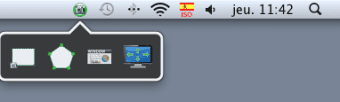
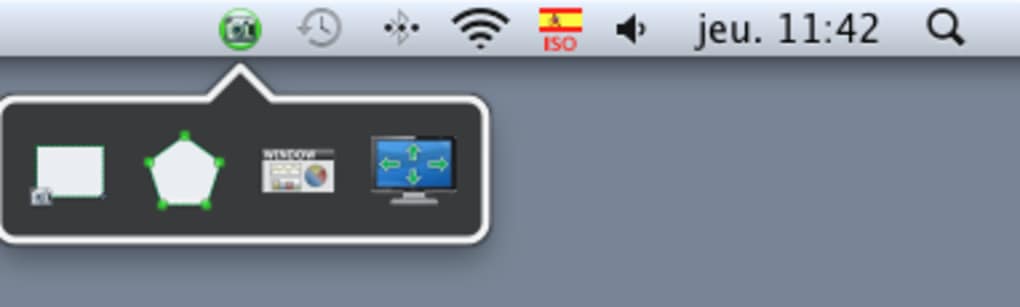
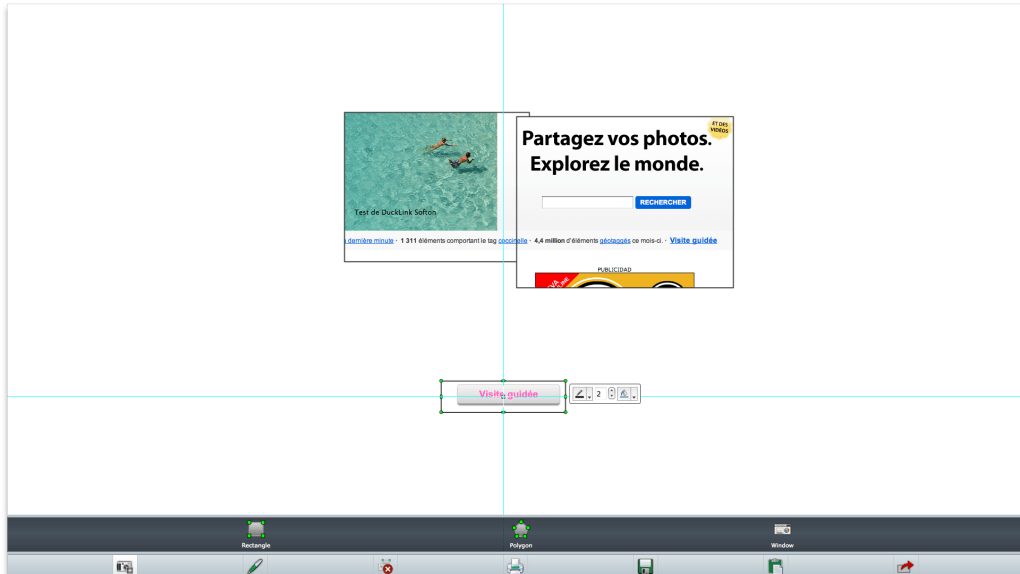
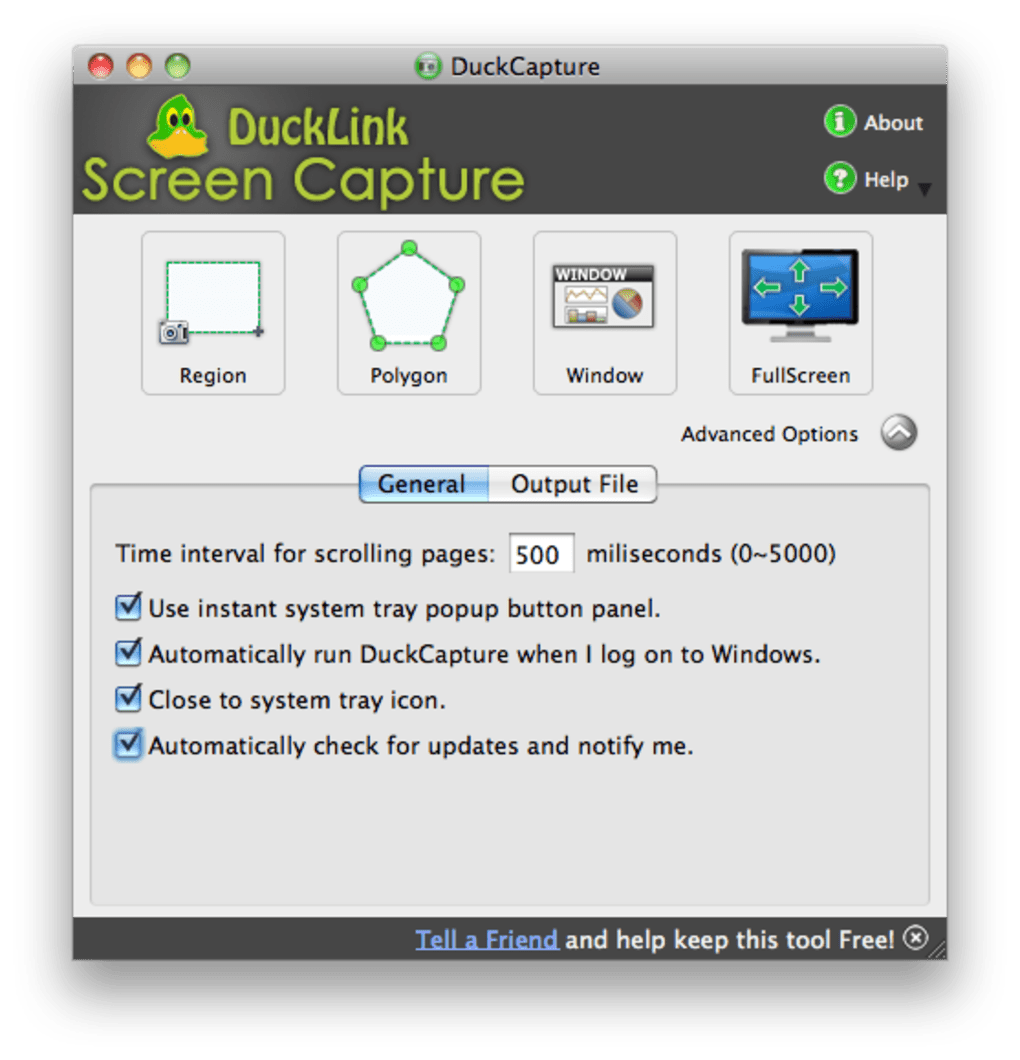
Nach der Installation starten Sie DuckCapture über das Startmenü, den Anwendungsordner oder die Desktop‑Verknüpfung. Das Hauptfenster zeigt vier große Symbole, die die Aufnahmepresets darstellen: Vollbild, Fenster, Bereich und Rollende Aufnahme. Ein Klick auf ein Symbol aktiviert sofort den entsprechenden Modus und legt eine halbtransparente Maske über Ihren Bildschirm. Für Bereichsaufnahmen klicken und ziehen Sie einfach, um den Bereich zu definieren; für rollende Aufnahmen wählen Sie das scrollbare Fenster und DuckCapture fügt den vertikalen Inhalt automatisch zu einem Bild zusammen. Nach Abschluss einer Aufnahme erscheint ein Vorschaubereich, in dem Sie Anmerkungen über die rechte Symbolleiste hinzufügen können – wählen Sie eine Hervorhebungsfarbe, fügen Sie ein Textfeld ein oder zeichnen Sie einen Pfeil, um Details hervorzuheben.
Um wiederholte Arbeit zu vereinfachen, öffnen Sie den Einstellungsdialog (Zahnradsymbol) und wechseln Sie zur Registerkarte „Shortcuts“. Hier können Sie globale Hotkeys wie Strg + Shift + S für Vollbildaufnahme oder Strg + Alt + R für Bereichsaufnahme zuweisen. Diese Tastenkombinationen funktionieren sogar, wenn DuckCapture minimiert ist, was es für Entwickler ideal macht, die während Debug‑Sitzungen schnelle Screenshots benötigen.
Für fortgeschrittene Nutzer ermöglicht der Abschnitt „Scripts“, auf eine externe Skriptdatei zu verweisen, die nach jeder Aufnahme ausgeführt wird – Sie könnten das Bild automatisch auf einen internen Server hochladen, es anhand eines Zeitstempels umbenennen oder eine Benachrichtigung in Slack auslösen. Abschließend verwenden Sie die Schaltfläche „Export“, um das Dateiformat und den Zielordner auszuwählen. Die Anwendung merkt sich das zuletzt verwendete Format, sodass Sie die Einstellungen selten erneut ändern müssen.
Kompatibilität, Vor‑ und Nachteile
Unterstützte Betriebssysteme
DuckCapture wurde mit Blick auf plattformübergreifende Kompatibilität entwickelt. Offizielle Binärdateien sind verfügbar für Windows 7, 8, 10 und 11 (64‑Bit), macOS 10.13 (High Sierra) und später sowie für die wichtigsten Linux‑Distributionen wie Ubuntu, Fedora und Debian. Die Linux‑Version läuft unter X11 und Wayland, wobei einige fortgeschrittene Scroll‑Aufnahmen X11 für volle Funktionalität benötigen können. Da die Anwendung nativ und nicht Java‑basiert ist, bleibt die Leistung auch auf älterer Hardware flink, und es gibt keine Laufzeitabhängigkeiten außer den standardmäßigen C++‑Runtime‑Bibliotheken, die mit dem Betriebssystem kommen.
Vorteile
- Kostenlos nutzbar ohne versteckte Gebühren oder Abonnement‑Modell.
- Einfaches, übersichtliches UI, das Anfänger leicht beherrschen können.
- Mehrere Aufnahmepresets decken die meisten alltäglichen Screenshot‑Bedürfnisse ab.
- Anpassbare Hotkeys steigern die Produktivität für Power‑User.
- Skriptbare Erweiterungen ermöglichen Automatisierung und Integration in bestehende Pipelines.
- Geringe Systembelastung; läuft reibungslos auf bescheidenen Rechnern.
- Alle Daten bleiben lokal, was Privatsphäre und Sicherheit gewährleistet.
Nachteile
- Keine integrierte Video‑ oder animierte GIF‑Aufnahme.
- Anmerkungswerkzeuge sind im Vergleich zu spezialisierten Bildeditoren einfach.
- Rollende Aufnahme kann bei komplexen Webseiten, die Inhalte dynamisch laden, Schwierigkeiten haben.
- Linux‑Unterstützung ist zwar solide, fehlt jedoch ein ausgereifter Installer (erfordert manuelle Extraktion).
- Keine Cloud‑Synchronisation oder direkte Freigabefunktionen; Sie müssen manuell hochladen.
Häufig gestellte Fragen
Ist DuckCapture wirklich kostenlos oder hat es versteckte Kosten?
Ja, DuckCapture ist völlig kostenlos. Es gibt keine Premium‑Stufen, In‑App‑Käufe oder Abonnement‑Gebühren. Alle auf der Website aufgeführten Funktionen stehen jedem Nutzer nach der Installation zur Verfügung.Kann ich scrollende Fenster auf macOS aufnehmen?
Scroll‑ (rollende) Aufnahmen funktionieren auf macOS, basieren jedoch auf den nativen Barrierefreiheits‑APIs. Für beste Ergebnisse stellen Sie sicher, dass Sie DuckCapture unter Systemeinstellungen → Sicherheit & Datenschutz → Bedienungshilfen die erforderliche Berechtigung erteilen. Einige moderne Webseiten, die Inhalte dynamisch laden, können einen manuellen Bildlauf und mehrere Aufnahmen erfordern.Wie weise ich benutzerdefinierte Tastenkombinationen zu?
Öffnen Sie den Einstellungsdialog (Zahnradsymbol) und wechseln Sie zur Registerkarte „Shortcuts“. Klicken Sie auf einen Aufnahmemodus, drücken Sie die gewünschte Tastenkombination und bestätigen Sie. Die Tastenkombination wird global, d.h. sie funktioniert sogar, wenn DuckCapture minimiert oder verborgen ist.Gibt es eine Möglichkeit, das Speichern von Screenshots auf ein Netzwerk‑Laufwerk zu automatisieren?
Absolut. Die Skript‑Engine von DuckCapture ermöglicht das Ausführen eines benutzerdefinierten Skripts nach jeder Aufnahme. Schreiben Sie ein einfaches Batch‑, PowerShell‑, Bash‑ oder AppleScript, das die erzeugte Datei an einen Netzwerkort verschiebt, und verweisen Sie im Einstellungsmenü auf das Feld „Post‑capture script“. Diese Funktion ist in Unternehmensumgebungen beliebt, in denen zentraler Speicher erforderlich ist.Unterstützt DuckCapture hochauflösende (Retina) Displays?
Ja, die Anwendung erkennt die DPI‑Skalierung des Bildschirms und nimmt Screenshots in der nativen Auflösung auf. Auf Retina‑ oder hochauflösenden Monitoren gespeicherte Bilder behalten ihre Schärfe, und Anmerkungen werden proportional gerendert, um Pixelbildung zu vermeiden.Fazit & Handlungsaufforderung
DuckCapture liefert genau das, was sein Name verspricht – eine schnelle, zuverlässige und kostenlose Möglichkeit, alles auf Ihrem Bildschirm aufzunehmen, ohne den Ballast von Unternehmens‑Suiten. Seine Kernstärke liegt in seiner Einfachheit: eine Handvoll intuitiver Presets, leicht zuzuweisende Tastenkombinationen und bescheidene Anmerkungswerkzeuge, die für die meisten Nutzer ausreichen. Während Power‑User möglicherweise erweiterte Videoaufnahmen oder Cloud‑Integration vermissen, bietet die Open‑Script‑Architektur einen Weg, den Arbeitsablauf weit über das Standard‑Erlebnis hinaus anzupassen. Wenn Sie nach einer kostenfreien Lösung suchen, die die Privatsphäre respektiert, auf Windows, macOS oder Linux reibungslos läuft und Ihnen ermöglicht, die Funktionalität mit wenigen Code‑Zeilen zu erweitern, ist DuckCapture eine solide Wahl.
Bereit, Ihren Screenshot‑Workflow zu optimieren? Laden Sie DuckCapture jetzt herunter und beginnen Sie sofort mit dem Aufnehmen. Erkunden Sie gern die Skriptoptionen, weisen Sie Ihre Lieblings‑Tastenkombinationen zu und treten Sie dem Community‑Forum bei, um Tipps zur Produktivitätssteigerung zu erhalten. Ihr Feedback hilft, zukünftige Updates zu gestalten, also zögern Sie nicht, Ihre Erfahrungen zu teilen.
Pros: Kostenlos, leichtgewichtig, plattformübergreifend, skriptfähig, einfache Tastenkombinationen.
Cons: Keine Videoaufnahme, einfache Anmerkungen, eingeschränkter Linux‑Installer.







